






パソコンが遅い主な原因
- ソフトウェア要因:
- 不要なソフトが起動している・常駐している(スタートアップアプリ)
- 複数のソフトを同時に起動している(メモリ消費)
- ブラウザのタブを多数開いている
- 不要なファイルや一時ファイルが溜まっている(ゴミ箱、キャッシュなど)
- ウイルスやマルウェアの感染
- セキュリティ対策ソフトの負荷
- Windows Update
- 視覚効果(Windowsの設定)
- レジストリの肥大化
- ハードウェア要因:
- ハードディスク(HDD)のスペック不足や故障
- SSDの容量不足
- CPU・メモリのスペック不足や空き容量不足
- ごみやほこりによる冷却性能の低下(熱暴走)
- ストレージの断片化
改善策
- ソフトウェア面:
- 不要なスタートアップアプリを無効にする
- 不要なファイルを削除(ディスククリーンアップ、一時ファイル、ゴミ箱)
- ブラウザの不要なタブを閉じる
- ウイルスチェックと駆除
- Windows Updateを適用する
- 視覚効果をオフにする/簡略化する
- デフラグを実行する(HDDの場合)
- バックグラウンドアプリをオフにする
- 電源プランを最適化する(高パフォーマンス)
- 再起動
- ハードウェア面:
- メモリ増設(メモリ不足はタスクマネージャーで確認)
- HDDからSSDへの換装(SSDへの換装は劇的な速度向上が期待できる)
- 内部のホコリ除去(エアダスターなど)
SSD換装とメモリ増設のどちらが効果的か:
- PC全体の動作が「もっさり」している、起動やアプリの立ち上がりが遅い場合は、SSD換装が最も効果的。
- 複数のアプリを同時に起動すると動作が遅くなる、タスクマネージャーでメモリ使用率が常に90%以上の場合はメモリ増設が効果的。
これらの情報を基に、ブログ記事を作成します。
構成案の再確認:
- 導入(共感): 春の訪れとPCの不調を結びつけ、読者の困りごとに共感する。
- 解説・解決策(検索情報を元に信頼性を担保):
- 「なぜ春にPCが遅く感じるのか?」という問いから、一般的な原因を説明。
- 自己診断できる簡単な方法や、自分でできる対策をいくつか紹介。
- ただし、限界があることを示唆。
- ネオハートでの対応事例やサービス案内:
- ネオハートの専門家による診断のメリットを強調。
- SSD換装、メモリ増設、OSクリーンインストール、ウイルス駆除、内部清掃などの具体的なサービスを紹介。
- 磐田店・藤枝店、周辺地域に言及。
- まとめ: 最終的にネオハートへの問い合わせや来店を促す。
- 店舗情報: 必須情報。
トーンは親しみやすく丁寧にする。
よし、この計画で記事を書き始めます。## 春のPC大掃除!3月にパソコンが遅い・重いと感じたら?ネオハートの簡単診断
3月に入り、春の足音が聞こえてくる季節になりましたね。新生活や新年度に向けて、お部屋の片付けや気分一新を考えている方も多いのではないでしょうか?
でも、ちょっと待ってください!あなたの「相棒」であるパソコンは、ちゃんと快適に動いていますか?
「最近、パソコンの起動がやたらと遅いな…」 「複数のソフトを開くとすぐにフリーズする…」 「ブラウザの動作がもっさりしてイライラする…」
もし、あなたがそんな風に感じているなら、それはパソコンからの「春の大掃除」サインかもしれません。放置しておくと、せっかくの春からの新しいスタートが台無しになってしまうかも。
なぜ春にパソコンが遅くなる?原因とあなたのPCの健康状態をチェック!
「なぜか最近パソコンの調子が悪い…」と感じるのには、実はいくつかの共通した原因があります。特に長年使っているパソコンほど、以下のような理由で動作が重くなりがちです。
1. パソコン内部の「ゴミ」が溜まっているから
日々のパソコン使用で、不要なファイルやデータは知らず知らずのうちに溜まっていきます。例えば、ウェブサイトを閲覧した際に保存されるキャッシュファイルや、ソフトウェアのインストール時に作成される一時ファイル、削除したつもりのないゴミ箱の中身などです。これらがストレージ(HDDやSSD)の空き容量を圧迫し、動作を遅くする原因となります。
2. アプリケーションが「重荷」になっているから
- バックグラウンドで動く不要なアプリ: パソコンを起動したときに自動的に立ち上がる「スタートアップアプリ」や、裏側で常に動いている「バックグラウンドアプリ」が多いと、それだけでCPUやメモリに大きな負担がかかります。
- 同時に複数のアプリを使いすぎ: 仕事で複数の資料を開いたり、動画を見ながら作業したりと、同時にたくさんのアプリを開くとメモリが不足し、動作がカクカクすることがあります。
- ブラウザのタブが増えすぎ: ウェブブラウザのタブを大量に開いていると、メモリを大量に消費し、パソコン全体の動作が重くなることがあります。
3. ハードウェアの「疲れ」や「詰まり」
パソコンの心臓部であるCPUやメモリ、データを保存するストレージ(HDD/SSD)の性能が、今の使い方に対して不足している場合があります。特にHDDを搭載している古いパソコンは、読み書き速度が遅いため、動作が重く感じやすいです。また、パソコン内部にホコリが溜まると、冷却効率が低下して熱暴走を起こし、処理速度が落ちる原因にもなります。
4. ウイルスやマルウェアの感染
もし心当たりがないのに急にパソコンが重くなった、身に覚えのない広告が出るようになったなどの症状がある場合は、ウイルスやマルウェアに感染している可能性も考えられます。
あなたにもできる!パソコン簡単チェックとセルフメンテナンス
いきなり買い替える前に、まずはご自身でできる簡単なチェックとメンテナンスを試してみましょう。
- タスクマネージャーで負荷を確認: キーボードの
Ctrl + Shift + Escキーを同時に押してタスクマネージャーを起動し、「パフォーマンス」タブを見てみましょう。- 「メモリ」の使用率が常に90%以上に張り付いているなら、メモリ不足かもしれません。
- 「ディスク」のアクティブな時間が長時間100%に張り付いている場合、ストレージがボトルネックになっている可能性があります。特にHDDを使っている場合に顕著です。
- 不要なファイルを削除: 「ディスククリーンアップ」ツールを使ったり、一時ファイルやゴミ箱の中身を定期的に空にしたりするだけでも、容量不足が解消され、動作が軽くなることがあります。
- スタートアップアプリの見直し: 設定から、パソコン起動時に自動で立ち上がる不要なアプリを停止するだけで、起動が速くなることがあります。
- 不要なブラウザタブを閉じる: 特にGoogle Chromeなどは多くのメモリを消費するため、使わないタブはこまめに閉じましょう。
- 再起動する: 一時的な不具合であれば、再起動するだけで改善されることもあります。
これらの対策は、Windows 10/11共通で効果が期待できます。
「もう限界…」「どこから手をつけていいか分からない…」そんな時はネオハートへ!
自分で色々試してみたけれど、やっぱり改善しない…。あるいは、「大切なデータがあるから、自分で触るのは不安…」と感じる方もいらっしゃるでしょう。そんな時は、パソコン修理・データ復旧ネオハートにご相談ください!
私たちは、あなたのパソコンの状態をプロの目で診断し、最適な解決策をご提案します。
ネオハートの「春のPC快適化」診断&サービス
1. 詳細な症状診断で原因を特定 「何が原因で遅いのか」を明確にし、お客様のご利用状況やご予算に合わせた最適なプランをご提案します。買い替えが本当に必要か、それとも修理やアップグレードでまだ長く使えるのか、プロの視点でアドバイスさせていただきます。
2. 劇的に速くなる!SSD換装サービス もしお使いのパソコンがHDD(ハードディスクドライブ)を搭載しているなら、SSD(ソリッドステートドライブ)への換装が劇的な効果をもたらします。起動速度が数分の一に短縮され、アプリの立ち上がりも一瞬に。まるで新しいパソコンに買い替えたかのような快適さを体感できます。Web閲覧やOfficeソフトが中心のライトユーザーの方には、SSD換装が最も優先すべきアップグレードです。
3. 同時作業もスムーズに!メモリ増設 複数のアプリを同時に開くと動作が重くなる、という場合はメモリ不足が原因かもしれません。メモリを増設することで、複数の作業が格段にスムーズになります。 タスクマネージャーでメモリ使用率が常に高い状態なら、メモリ増設を検討する時期です。
4. 内部クリーニングで熱暴走予防 パソコン内部に蓄積したホコリは、熱暴走や故障の原因になります。エアダスターなどを用いた内部クリーニングで、冷却性能を回復させ、パソコンの寿命を延ばしましょう。
5. OSクリーンインストール&ウイルス駆除 原因不明の動作不良やウイルス感染が疑われる場合、OSのクリーンインストールや徹底的なウイルス駆除で、パソコンを工場出荷時のようにリフレッシュできます。
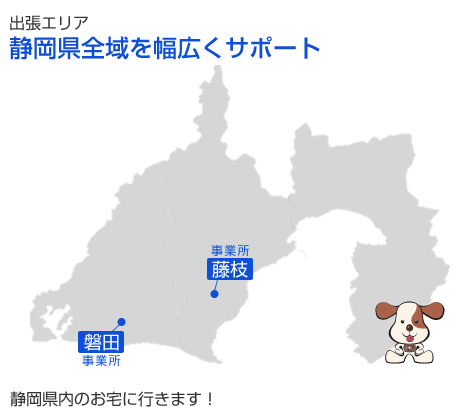
静岡県磐田市や藤枝市にお住まいの方はもちろん、袋井市、掛川市、島田市、焼津市など、周辺地域にお住まいの方々も、どうぞお気軽にご相談ください。ネオハートは、あなたのパソコンの「困った」を解決し、快適なデジタルライフをサポートします。
まとめ:快適なパソコンで、新しい春を迎えましょう!
3月は、パソコンのメンテナンスに最適な時期です。パソコンの動作が遅い・重いと感じたら、それはPCからの「メンテナンスしてほしい」というサイン。 簡単なセルフチェックで改善しない場合は、無理せず専門家にお任せください。パソコン修理・データ復旧ネオハートが、あなたのパソコンを診断し、最適な解決策をご提案いたします。
買い替えを検討する前に、ぜひ一度ご相談ください。まだ長く快適に使える可能性は十分にあります!快適なパソコンで、ストレスなく新しい春を迎えましょう!
店舗情報
店名:パソコン修理・データ復旧ネオハート 磐田・藤枝 TEL:0120-939-526 住所: 磐田店:静岡県磐田市森下1005-7 藤枝店:静岡県藤枝市小石川町2-12-15 ポケットタウン1F 営業時間:10:00~19:00(不在の場合があるので予約を入れていただくと確実です)
パソコンが遅くなる主な原因
- ソフトウェア要因:
- 不要なソフトが起動している・常駐している(スタートアップアプリ)
- 複数のソフトを同時に起動している(メモリ消費)
- ブラウザのタブを多数開いている
- 不要なファイルや一時ファイルが溜まっている(ゴミ箱、キャッシュなど)
- ウイルスやマルウェアの感染
- セキュリティ対策ソフトの負荷
- Windows Update
- 視覚効果(Windowsの設定)
- レジストリの肥大化
- ハードウェア要因:
- ハードディスク(HDD)のスペック不足や故障
- SSDの容量不足
- CPU・メモリのスペック不足や空き容量不足
- ごみやほこりによる冷却性能の低下(熱暴走)
- ストレージの断片化
改善策
- ソフトウェア面:
- 不要なスタートアップアプリを無効にする
- 不要なファイルを削除(ディスククリーンアップ、一時ファイル、ゴミ箱)
- ブラウザの不要なタブを閉じる
- ウイルスチェックと駆除
- Windows Updateを適用する
- 視覚効果をオフにする/簡略化する
- デフラグを実行する(HDDの場合)
- バックグラウンドアプリをオフにする
- 電源プランを最適化する(高パフォーマンス)
- 再起動
- ハードウェア面:
- メモリ増設(メモリ不足はタスクマネージャーで確認)
- HDDからSSDへの換装(SSDへの換装は劇的な速度向上が期待できる)
- 内部のホコリ除去(エアダスターなど)
SSD換装とメモリ増設のどちらが効果的か:
- PC全体の動作が「もっさり」している、起動やアプリの立ち上がりが遅い場合は、SSD換装が最も効果的。
- 複数のアプリを同時に起動すると動作が遅くなる、タスクマネージャーでメモリ使用率が常に90%以上の場合はメモリ増設が効果的。
これらの情報を基に、ブログ記事を作成します。
構成案の再確認:
- 導入(共感): 春の訪れとPCの不調を結びつけ、読者の困りごとに共感する。
- 解説・解決策(検索情報を元に信頼性を担保):
- 「なぜ春にPCが遅く感じるのか?」という問いから、一般的な原因を説明。
- 自己診断できる簡単な方法や、自分でできる対策をいくつか紹介。
- ただし、限界があることを示唆。
- ネオハートでの対応事例やサービス案内:
- ネオハートの専門家による診断のメリットを強調。
- SSD換装、メモリ増設、OSクリーンインストール、ウイルス駆除、内部清掃などの具体的なサービスを紹介。
- 磐田店・藤枝店、周辺地域に言及。
- まとめ: 最終的にネオハートへの問い合わせや来店を促す。
- 店舗情報: 必須情報。
トーンは親しみやすく丁寧にする。
よし、この計画で記事を書き始めます。## 春のPC大掃除!3月にパソコンが遅い・重いと感じたら?ネオハートの簡単診断
3月に入り、春の足音が聞こえてくる季節になりましたね。新生活や新年度に向けて、お部屋の片付けや気分一新を考えている方も多いのではないでしょうか?
でも、ちょっと待ってください!あなたの「相棒」であるパソコンは、ちゃんと快適に動いていますか?
「最近、パソコンの起動がやたらと遅いな…」 「複数のソフトを開くとすぐにフリーズする…」 「ブラウザの動作がもっさりしてイライラする…」
もし、あなたがそんな風に感じているなら、それはパソコンからの「春の大掃除」サインかもしれません。放置しておくと、せっかくの春からの新しいスタートが台無しになってしまうかも。
なぜ春にパソコンが遅くなる?原因とあなたのPCの健康状態をチェック!
「なぜか最近パソコンの調子が悪い…」と感じるのには、実はいくつかの共通した原因があります。特に長年使っているパソコンほど、以下のような理由で動作が重くなりがちです。
1. パソコン内部の「ゴミ」が溜まっているから
日々のパソコン使用で、不要なファイルやデータは知らず知らずのうちに溜まっていきます。例えば、ウェブサイトを閲覧した際に保存されるキャッシュファイルや、ソフトウェアのインストール時に作成される一時ファイル、削除したつもりのないゴミ箱の中身などです。これらがストレージ(HDDやSSD)の空き容量を圧迫し、動作を遅くする原因となります。
2. アプリケーションが「重荷」になっているから
- バックグラウンドで動く不要なアプリ: パソコンを起動したときに自動的に立ち上がる「スタートアップアプリ」や、裏側で常に動いている「バックグラウンドアプリ」が多いと、それだけでCPUやメモリに大きな負担がかかります。
- 同時に複数のアプリを使いすぎ: 仕事で複数の資料を開いたり、動画を見ながら作業したりと、同時にたくさんのアプリを開くとメモリが不足し、動作がカクカクすることがあります。
- ブラウザのタブが増えすぎ: ウェブブラウザのタブを大量に開いていると、メモリを大量に消費し、パソコン全体の動作が重くなることがあります。
3. ハードウェアの「疲れ」や「詰まり」
パソコンの心臓部であるCPUやメモリ、データを保存するストレージ(HDD/SSD)の性能が、今の使い方に対して不足している場合があります。特にHDDを搭載している古いパソコンは、読み書き速度が遅いため、動作が重く感じやすいです。また、パソコン内部にホコリが溜まると、冷却効率が低下して熱暴走を起こし、処理速度が落ちる原因にもなります。
4. ウイルスやマルウェアの感染
もし心当たりがないのに急にパソコンが重くなった、身に覚えのない広告が出るようになったなどの症状がある場合は、ウイルスやマルウェアに感染している可能性も考えられます。
あなたにもできる!パソコン簡単チェックとセルフメンテナンス
いきなり買い替える前に、まずはご自身でできる簡単なチェックとメンテナンスを試してみましょう。
- タスクマネージャーで負荷を確認: キーボードの
Ctrl + Shift + Escキーを同時に押してタスクマネージャーを起動し、「パフォーマンス」タブを見てみましょう。- 「メモリ」の使用率が常に90%以上に張り付いているなら、メモリ不足かもしれません。
- 「ディスク」のアクティブな時間が長時間100%に張り付いている場合、ストレージがボトルネックになっている可能性があります。特にHDDを使っている場合に顕著です。
- 不要なファイルを削除: 「ディスククリーンアップ」ツールを使ったり、一時ファイルやゴミ箱の中身を定期的に空にしたりするだけでも、容量不足が解消され、動作が軽くなることがあります。
- スタートアップアプリの見直し: 設定から、パソコン起動時に自動で立ち上がる不要なアプリを停止するだけで、起動が速くなることがあります。
- 不要なブラウザタブを閉じる: 特にGoogle Chromeなどは多くのメモリを消費するため、使わないタブはこまめに閉じましょう。
- 再起動する: 一時的な不具合であれば、再起動するだけで改善されることもあります。
これらの対策は、Windows 10/11共通で効果が期待できます。
「もう限界…」「どこから手をつけていいか分からない…」そんな時はネオハートへ!
自分で色々試してみたけれど、やっぱり改善しない…。あるいは、「大切なデータがあるから、自分で触るのは不安…」と感じる方もいらっしゃるでしょう。そんな時は、パソコン修理・データ復旧ネオハートにご相談ください!
私たちは、あなたのパソコンの状態をプロの目で診断し、最適な解決策をご提案します。
ネオハートの「春のPC快適化」診断&サービス
1. 詳細な症状診断で原因を特定 「何が原因で遅いのか」を明確にし、お客様のご利用状況やご予算に合わせた最適なプランをご提案します。買い替えが本当に必要か、それとも修理やアップグレードでまだ長く使えるのか、プロの視点でアドバイスさせていただきます。
2. 劇的に速くなる!SSD換装サービス もしお使いのパソコンがHDD(ハードディスクドライブ)を搭載しているなら、SSD(ソリッドステートドライブ)への換装が劇的な効果をもたらします。起動速度が数分の一に短縮され、アプリの立ち上がりも一瞬に。まるで新しいパソコンに買い替えたかのような快適さを体感できます。Web閲覧やOfficeソフトが中心のライトユーザーの方には、SSD換装が最も優先すべきアップグレードです。
3. 同時作業もスムーズに!メモリ増設 複数のアプリを同時に開くと動作が重くなる、という場合はメモリ不足が原因かもしれません。メモリを増設することで、複数の作業が格段にスムーズになります。 タスクマネージャーでメモリ使用率が常に高い状態なら、メモリ増設を検討する時期です。
4. 内部クリーニングで熱暴走予防 パソコン内部に蓄積したホコリは、熱暴走や故障の原因になります。エアダスターなどを用いた内部クリーニングで、冷却性能を回復させ、パソコンの寿命を延ばしましょう。
5. OSクリーンインストール&ウイルス駆除 原因不明の動作不良やウイルス感染が疑われる場合、OSのクリーンインストールや徹底的なウイルス駆除で、パソコンを工場出荷時のようにリフレッシュできます。
静岡県磐田市や藤枝市にお住まいの方はもちろん、袋井市、掛川市、島田市、焼津市など、周辺地域にお住まいの方々も、どうぞお気軽にご相談ください。ネオハートは、あなたのパソコンの「困った」を解決し、快適なデジタルライフをサポートします。
まとめ:快適なパソコンで、新しい春を迎えましょう!
3月は、パソコンのメンテナンスに最適な時期です。パソコンの動作が遅い・重いと感じたら、それはPCからの「メンテナンスしてほしい」というサイン。 簡単なセルフチェックで改善しない場合は、無理せず専門家にお任せください。パソコン修理・データ復旧ネオハートが、あなたのパソコンを診断し、最適な解決策をご提案いたします。
買い替えを検討する前に、ぜひ一度ご相談ください。まだ長く快適に使える可能性は十分にあります!快適なパソコンで、ストレスなく新しい春を迎えましょう!
店舗情報
店名:パソコン修理・データ復旧ネオハート 磐田・藤枝 TEL:0120-939-526 住所: 磐田店:静岡県磐田市森下1005-7 藤枝店:静岡県藤枝市小石川町2-12-15 ポケットタウン1F 営業時間:10:00~19:00(不在の場合があるので予約を入れていただくと確実です)
パソコンが遅くなる主な原因
- ソフトウェア要因:
- 不要なソフトが起動している・常駐している(スタートアップアプリ)
- 複数のソフトを同時に起動している(メモリ消費)
- ブラウザのタブを多数開いている
- 不要なファイルや一時ファイルが溜まっている(ゴミ箱、キャッシュなど)
- ウイルスやマルウェアの感染
- セキュリティ対策ソフトの負荷
- Windows Update
- 視覚効果(Windowsの設定)
- レジストリの肥大化
- ハードウェア要因:
- ハードディスク(HDD)のスペック不足や故障
- SSDの容量不足
- CPU・メモリのスペック不足や空き容量不足
- ごみやほこりによる冷却性能の低下(熱暴走)
- ストレージの断片化
改善策
- ソフトウェア面:
- 不要なスタートアップアプリを無効にする
- 不要なファイルを削除(ディスククリーンアップ、一時ファイル、ゴミ箱)
- ブラウザの不要なタブを閉じる
- ウイルスチェックと駆除
- Windows Updateを適用する
- 視覚効果をオフにする/簡略化する
- デフラグを実行する(HDDの場合)
- バックグラウンドアプリをオフにする
- 電源プランを最適化する(高パフォーマンス)
- 再起動
- ハードウェア面:
- メモリ増設(メモリ不足はタスクマネージャーで確認)
- HDDからSSDへの換装(SSDへの換装は劇的な速度向上が期待できる)
- 内部のホコリ除去(エアダスターなど)
SSD換装とメモリ増設のどちらが効果的か:
- PC全体の動作が「もっさり」している、起動やアプリの立ち上がりが遅い場合は、SSD換装が最も効果的。
- 複数のアプリを同時に起動すると動作が遅くなる、タスクマネージャーでメモリ使用率が常に90%以上の場合はメモリ増設が効果的。
これらの情報を基に、ブログ記事を作成します。
構成案の再確認:
- 導入(共感): 春の訪れとPCの不調を結びつけ、読者の困りごとに共感する。
- 解説・解決策(検索情報を元に信頼性を担保):
- 「なぜ春にPCが遅く感じるのか?」という問いから、一般的な原因を説明。
- 自己診断できる簡単な方法や、自分でできる対策をいくつか紹介。
- ただし、限界があることを示唆。
- ネオハートでの対応事例やサービス案内:
- ネオハートの専門家による診断のメリットを強調。
- SSD換装、メモリ増設、OSクリーンインストール、ウイルス駆除、内部清掃などの具体的なサービスを紹介。
- 磐田店・藤枝店、周辺地域に言及。
- まとめ: 最終的にネオハートへの問い合わせや来店を促す。
- 店舗情報: 必須情報。
トーンは親しみやすく丁寧にする。
よし、この計画で記事を書き始めます。## 春のPC大掃除!3月にパソコンが遅い・重いと感じたら?ネオハートの簡単診断
3月に入り、春の足音が聞こえてくる季節になりましたね。新生活や新年度に向けて、お部屋の片付けや気分一新を考えている方も多いのではないでしょうか?
でも、ちょっと待ってください!あなたの「相棒」であるパソコンは、ちゃんと快適に動いていますか?
「最近、パソコンの起動がやたらと遅いな…」 「複数のソフトを開くとすぐにフリーズする…」 「ブラウザの動作がもっさりしてイライラする…」
もし、あなたがそんな風に感じているなら、それはパソコンからの「春の大掃除」サインかもしれません。放置しておくと、せっかくの春からの新しいスタートが台無しになってしまうかも。
なぜ春にパソコンが遅くなる?原因とあなたのPCの健康状態をチェック!
「なぜか最近パソコンの調子が悪い…」と感じるのには、実はいくつかの共通した原因があります。特に長年使っているパソコンほど、以下のような理由で動作が重くなりがちです。
1. パソコン内部の「ゴミ」が溜まっているから
日々のパソコン使用で、不要なファイルやデータは知らず知らずのうちに溜まっていきます。例えば、ウェブサイトを閲覧した際に保存されるキャッシュファイルや、ソフトウェアのインストール時に作成される一時ファイル、削除したつもりのないゴミ箱の中身などです。これらがストレージ(HDDやSSD)の空き容量を圧迫し、動作を遅くする原因となります。
2. アプリケーションが「重荷」になっているから
- バックグラウンドで動く不要なアプリ: パソコンを起動したときに自動的に立ち上がる「スタートアップアプリ」や、裏側で常に動いている「バックグラウンドアプリ」が多いと、それだけでCPUやメモリに大きな負担がかかります。
- 同時に複数のアプリを使いすぎ: 仕事で複数の資料を開いたり、動画を見ながら作業したりと、同時にたくさんのアプリを開くとメモリが不足し、動作がカクカクすることがあります。
- ブラウザのタブが増えすぎ: ウェブブラウザのタブを大量に開いていると、メモリを大量に消費し、パソコン全体の動作が重くなることがあります。
3. ハードウェアの「疲れ」や「詰まり」
パソコンの心臓部であるCPUやメモリ、データを保存するストレージ(HDD/SSD)の性能が、今の使い方に対して不足している場合があります。特にHDDを搭載している古いパソコンは、読み書き速度が遅いため、動作が重く感じやすいです。また、パソコン内部にホコリが溜まると、冷却効率が低下して熱暴走を起こし、処理速度が落ちる原因にもなります。
4. ウイルスやマルウェアの感染
もし心当たりがないのに急にパソコンが重くなった、身に覚えのない広告が出るようになったなどの症状がある場合は、ウイルスやマルウェアに感染している可能性も考えられます。
あなたにもできる!パソコン簡単チェックとセルフメンテナンス
いきなり買い替える前に、まずはご自身でできる簡単なチェックとメンテナンスを試してみましょう。
- タスクマネージャーで負荷を確認: キーボードの
Ctrl + Shift + Escキーを同時に押してタスクマネージャーを起動し、「パフォーマンス」タブを見てみましょう。- 「メモリ」の使用率が常に90%以上に張り付いているなら、メモリ不足かもしれません。
- 「ディスク」のアクティブな時間が長時間100%に張り付いている場合、ストレージがボトルネックになっている可能性があります。特にHDDを使っている場合に顕著です。
- 不要なファイルを削除: 「ディスククリーンアップ」ツールを使ったり、一時ファイルやゴミ箱の中身を定期的に空にしたりするだけでも、容量不足が解消され、動作が軽くなることがあります。
- スタートアップアプリの見直し: 設定から、パソコン起動時に自動で立ち上がる不要なアプリを停止するだけで、起動が速くなることがあります。
- 不要なブラウザタブを閉じる: 特にGoogle Chromeなどは多くのメモリを消費するため、使わないタブはこまめに閉じましょう。
- 再起動する: 一時的な不具合であれば、再起動するだけで改善されることもあります。
これらの対策は、Windows 10/11共通で効果が期待できます。
「もう限界…」「どこから手をつけていいか分からない…」そんな時はネオハートへ!
自分で色々試してみたけれど、やっぱり改善しない…。あるいは、「大切なデータがあるから、自分で触るのは不安…」と感じる方もいらっしゃるでしょう。そんな時は、パソコン修理・データ復旧ネオハートにご相談ください!
私たちは、あなたのパソコンの状態をプロの目で診断し、最適な解決策をご提案します。
ネオハートの「春のPC快適化」診断&サービス
1. 詳細な症状診断で原因を特定 「何が原因で遅いのか」を明確にし、お客様のご利用状況やご予算に合わせた最適なプランをご提案します。買い替えが本当に必要か、それとも修理やアップグレードでまだ長く使えるのか、プロの視点でアドバイスさせていただきます。
2. 劇的に速くなる!SSD換装サービス もしお使いのパソコンがHDD(ハードディスクドライブ)を搭載しているなら、SSD(ソリッドステートドライブ)への換装が劇的な効果をもたらします。起動速度が数分の一に短縮され、アプリの立ち上がりも一瞬に。まるで新しいパソコンに買い替えたかのような快適さを体感できます。Web閲覧やOfficeソフトが中心のライトユーザーの方には、SSD換装が最も優先すべきアップグレードです。
3. 同時作業もスムーズに!メモリ増設 複数のアプリを同時に開くと動作が重くなる、という場合はメモリ不足が原因かもしれません。メモリを増設することで、複数の作業が格段にスムーズになります。 タスクマネージャーでメモリ使用率が常に高い状態なら、メモリ増設を検討する時期です。
4. 内部クリーニングで熱暴走予防 パソコン内部に蓄積したホコリは、熱暴走や故障の原因になります。エアダスターなどを用いた内部クリーニングで、冷却性能を回復させ、パソコンの寿命を延ばしましょう。
5. OSクリーンインストール&ウイルス駆除 原因不明の動作不良やウイルス感染が疑われる場合、OSのクリーンインストールや徹底的なウイルス駆除で、パソコンを工場出荷時のようにリフレッシュできます。
静岡県磐田市や藤枝市にお住まいの方はもちろん、袋井市、掛川市、島田市、焼津市など、周辺地域にお住まいの方々も、どうぞお気軽にご相談ください。ネオハートは、あなたのパソコンの「困った」を解決し、快適なデジタルライフをサポートします。
まとめ:快適なパソコンで、新しい春を迎えましょう!
3月は、パソコンのメンテナンスに最適な時期です。パソコンの動作が遅い・重いと感じたら、それはPCからの「メンテナンスしてほしい」というサイン。 簡単なセルフチェックで改善しない場合は、無理せず専門家にお任せください。パソコン修理・データ復旧ネオハートが、あなたのパソコンを診断し、最適な解決策をご提案いたします。
買い替えを検討する前に、ぜひ一度ご相談ください。まだ長く快適に使える可能性は十分にあります!快適なパソコンで、ストレスなく新しい春を迎えましょう!
店舗情報
店名:パソコン修理・データ復旧ネオハート 磐田・藤枝 TEL:0120-939-526 住所: 磐田店:静岡県磐田市森下1005-7 藤枝店:静岡県藤枝市小石川町2-12-15 ポケットタウン1F 営業時間:10:00~19:00(不在の場合があるので予約を入れていただくと確実です)